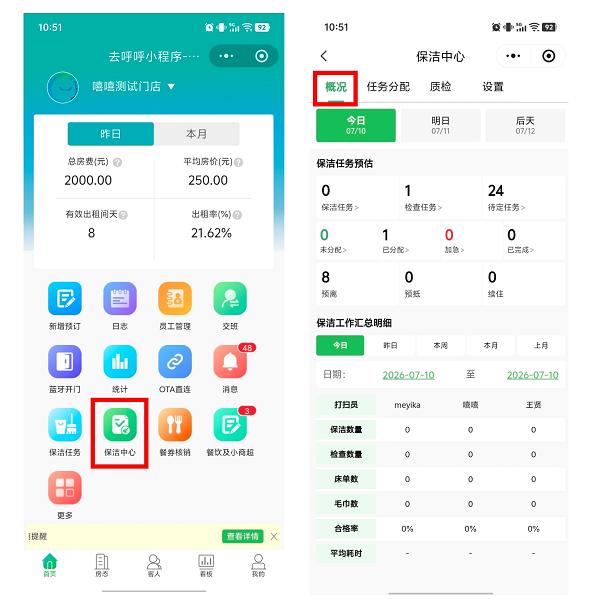
如何开启保洁任务
一、配置打扫员任务
1、配置打扫员任务前,请先添加打扫员员工账号
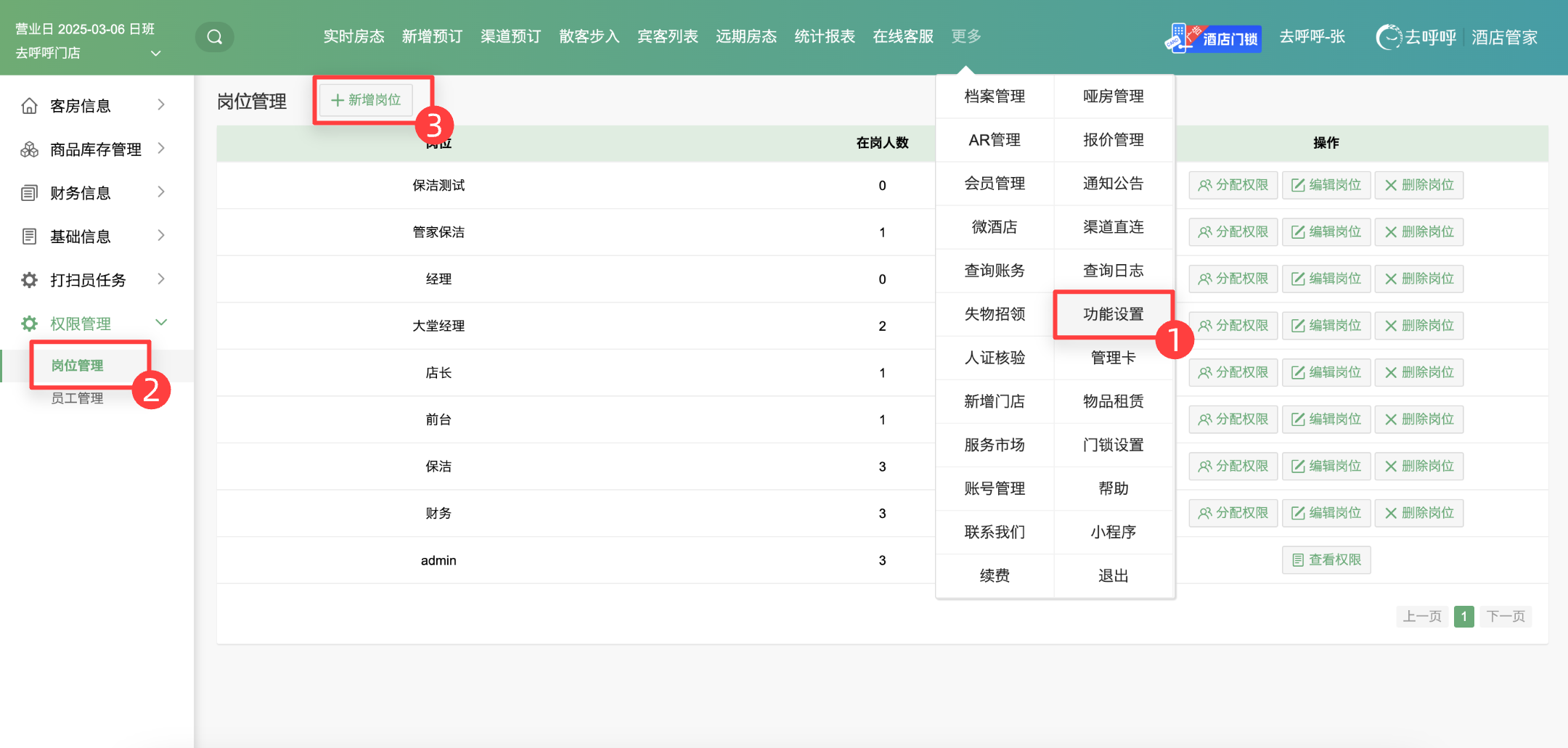
路径:导航栏更多-功能设置-权限管理
1.1 岗位管理:新增保洁岗位(保洁岗位默认只有打扫权限)
点击【新增岗位】,输入岗位名称【保洁】,配置【打扫权限】,点击保存
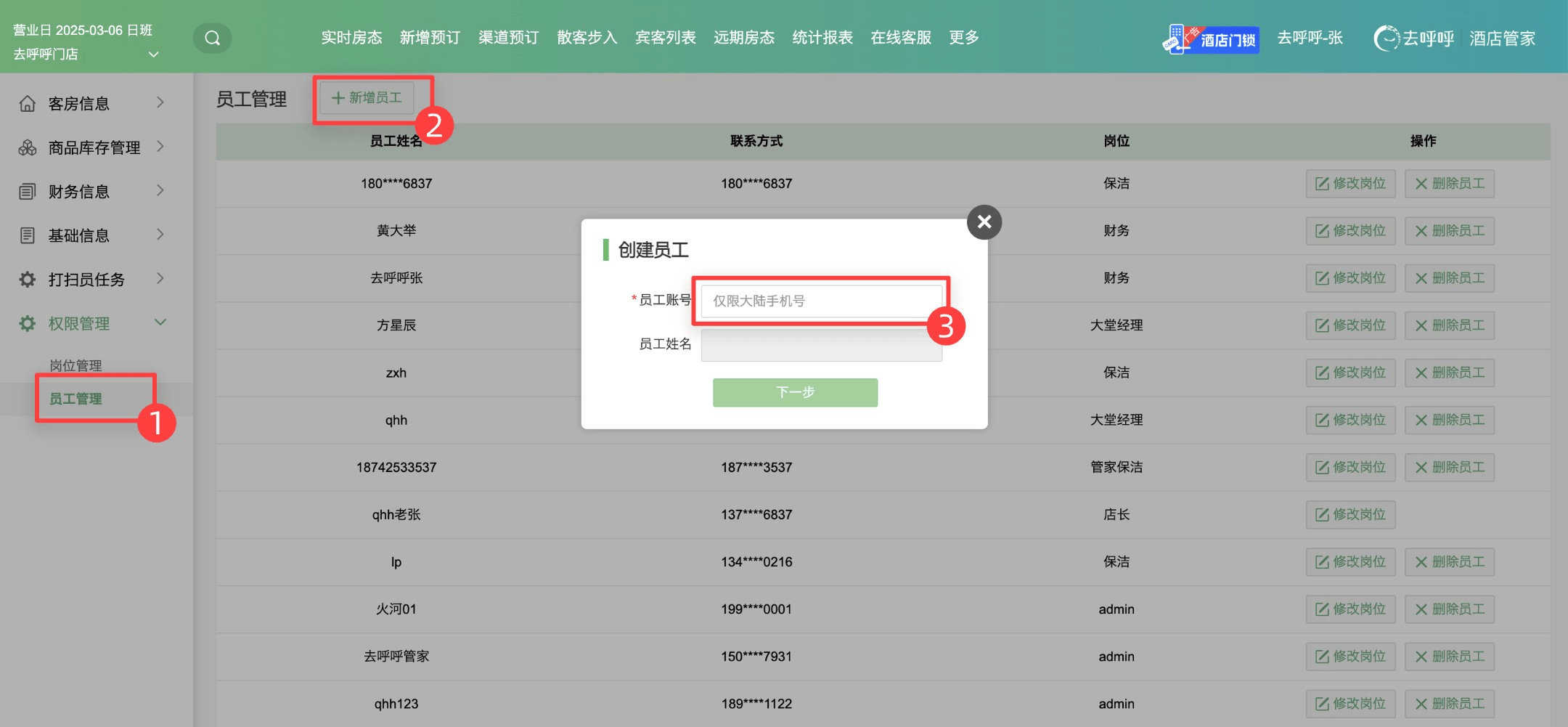
1.2 员工管理:新增打扫员员工账号
点击【新增员工】,输入打扫员手机号,选择【保洁】岗位,点击保存
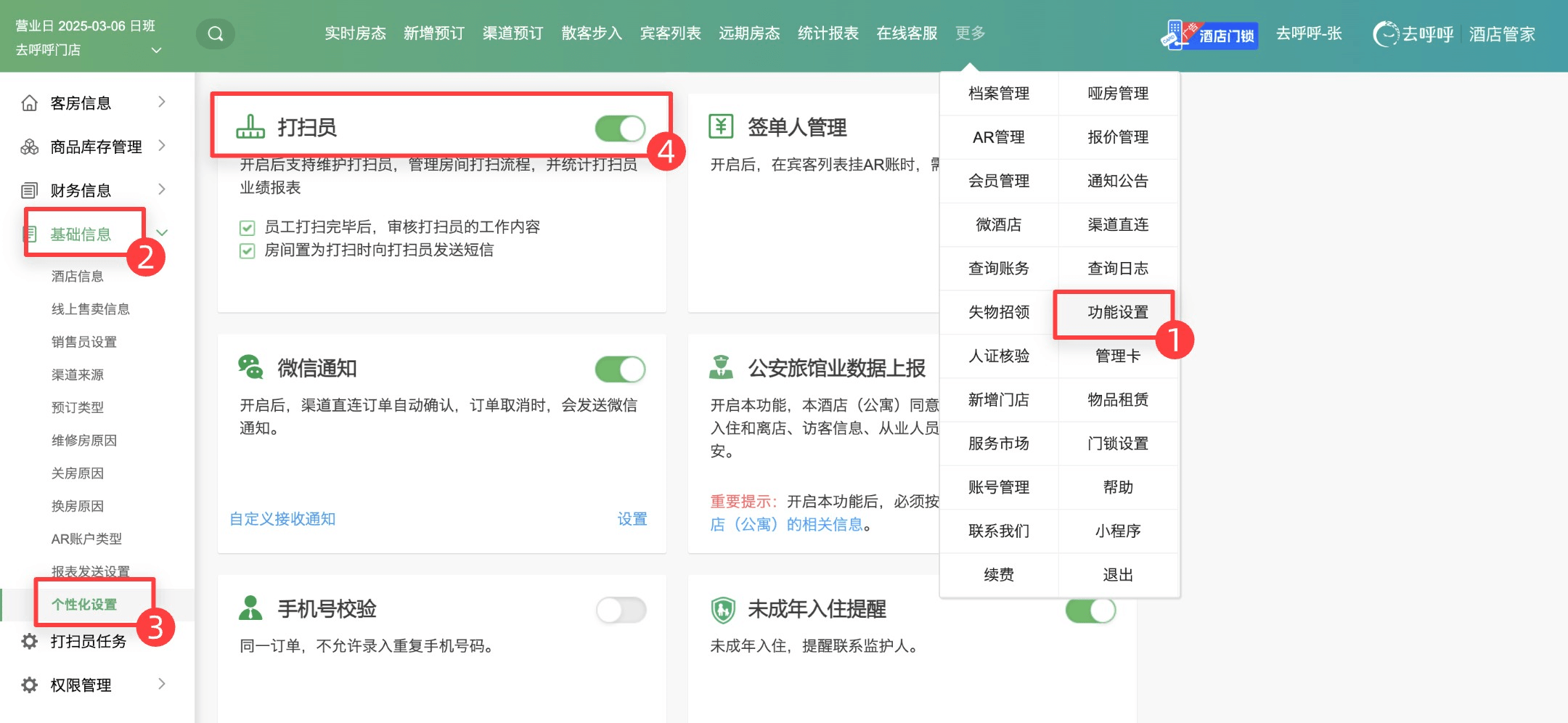
2、开启打扫员功能
路径:导航栏更多--功能设置--基础信息--个性化设置--打扫员,打开打扫员按钮
3、设置打扫员打扫区域
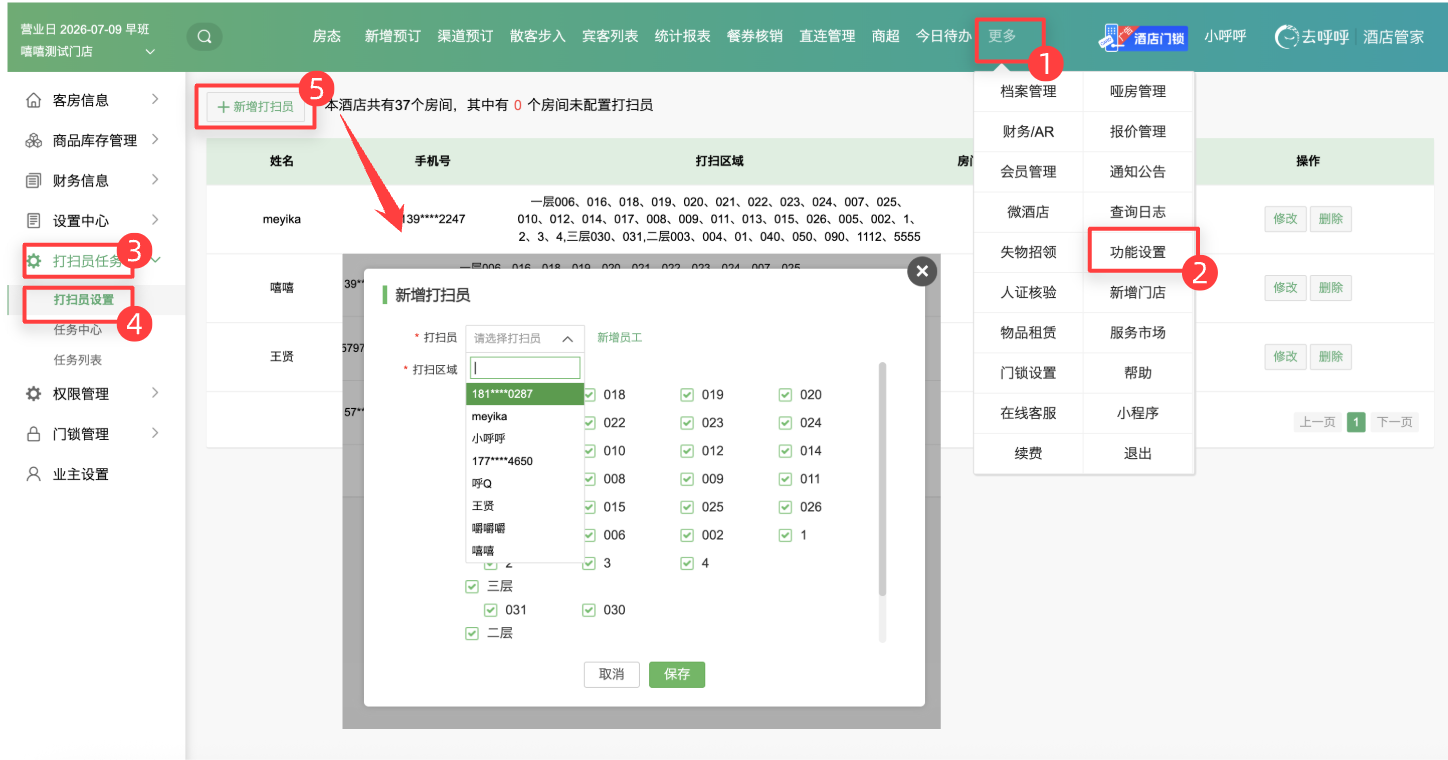
(1)电脑端操作
路径:导航栏更多--功能设置--打扫员任务--打扫员设置--新增打扫员
① 选择打扫员并勾选打扫区域,不同的打扫员可以重复配置相同的区域
比如:打扫员A和打扫员B,均负责5楼的打扫,5楼区域的打扫任务发出时,A和B均会收到打扫任务,如此时A前往打扫,则A点击打扫任务后,B的打扫任务列表将自动取消该打扫任务。
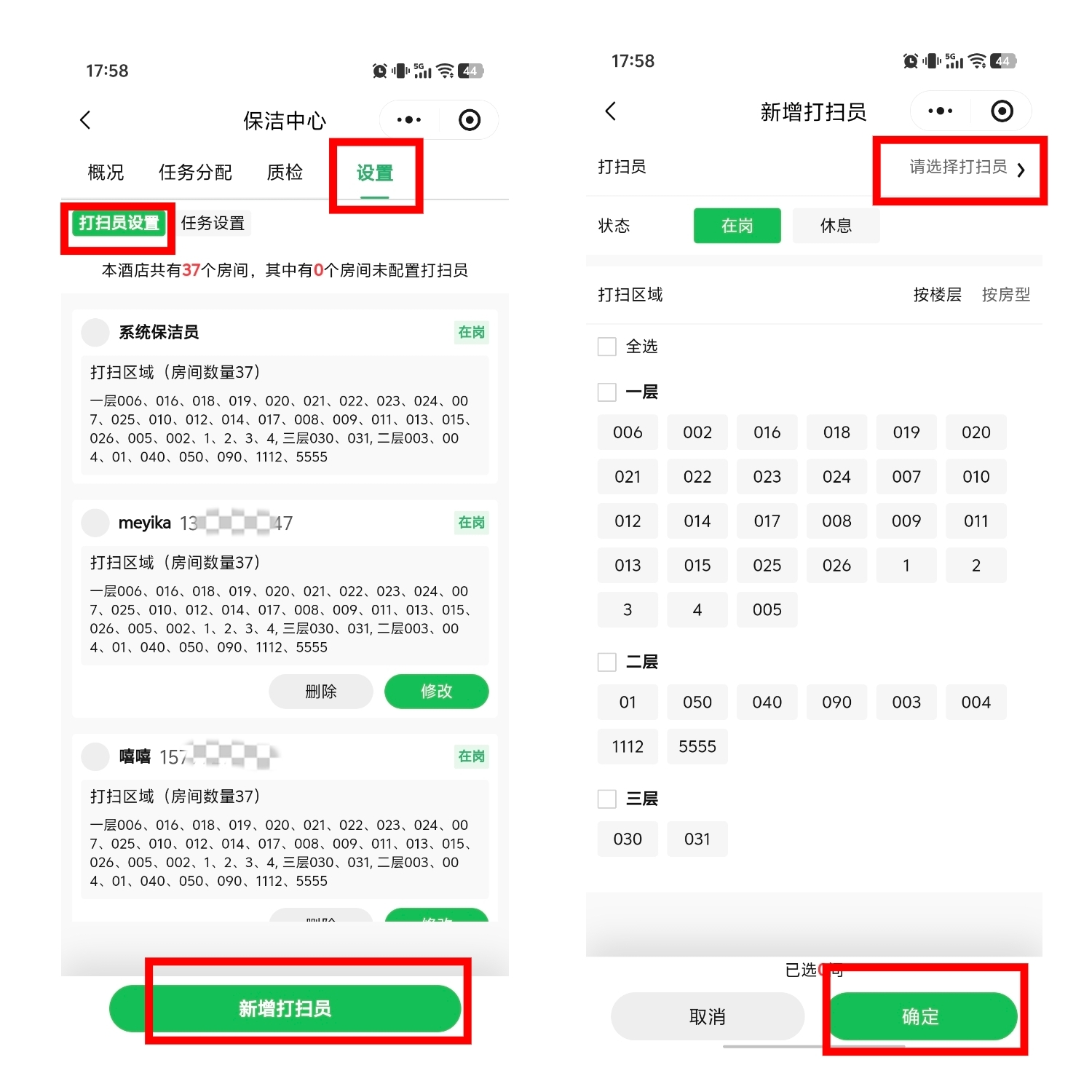
(2)小程序端操作
登录去呼呼小程序首页--保洁中心--设置--打扫员设置--新增打扫员
4、添加保洁打扫任务
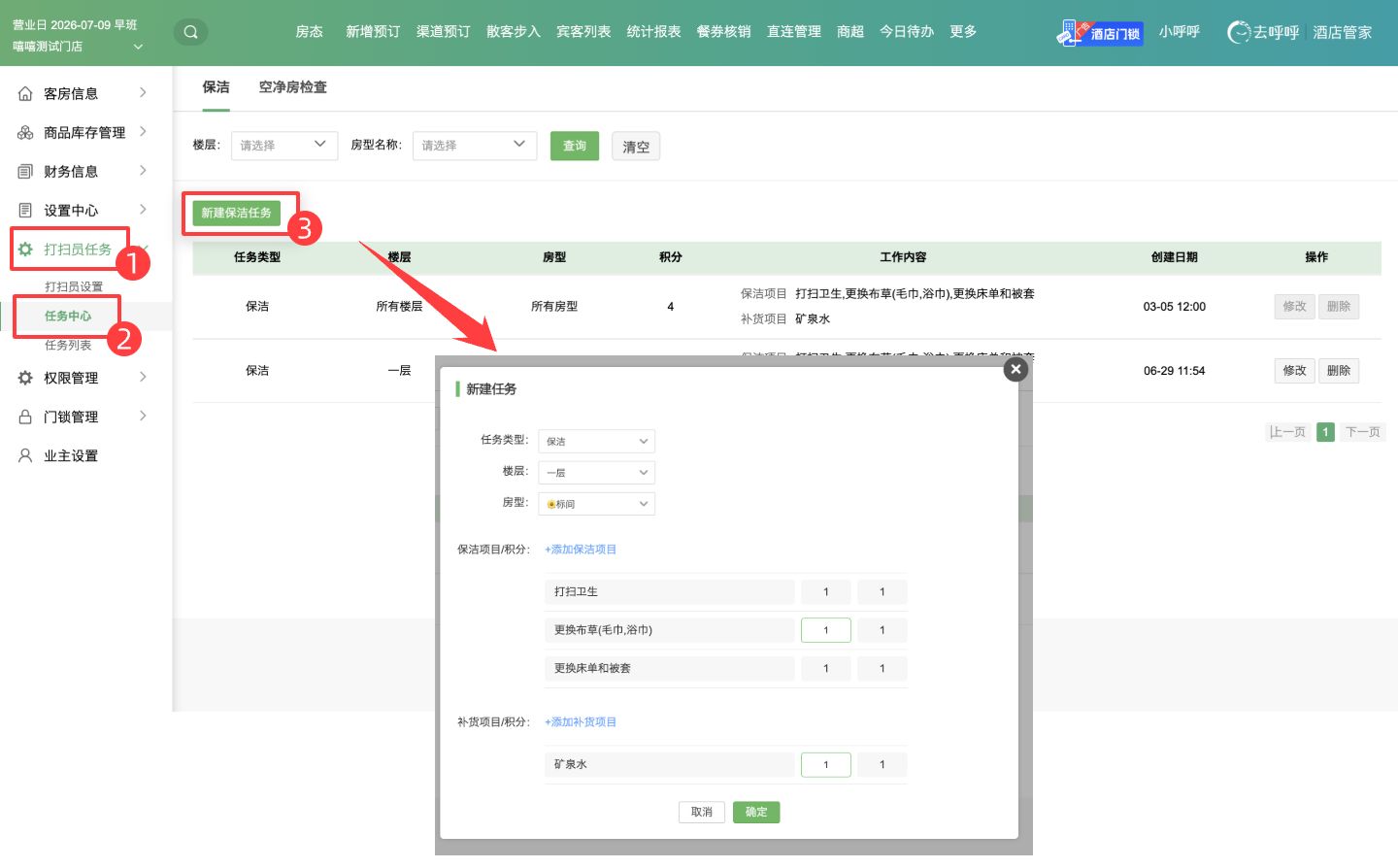
(1)电脑端操作
路径:打扫员任务--任务中心
选择对应的楼层--房型--点击【新建保洁任务】,添加新的打扫要求,如更换拖鞋、更换一次性洗漱用品等
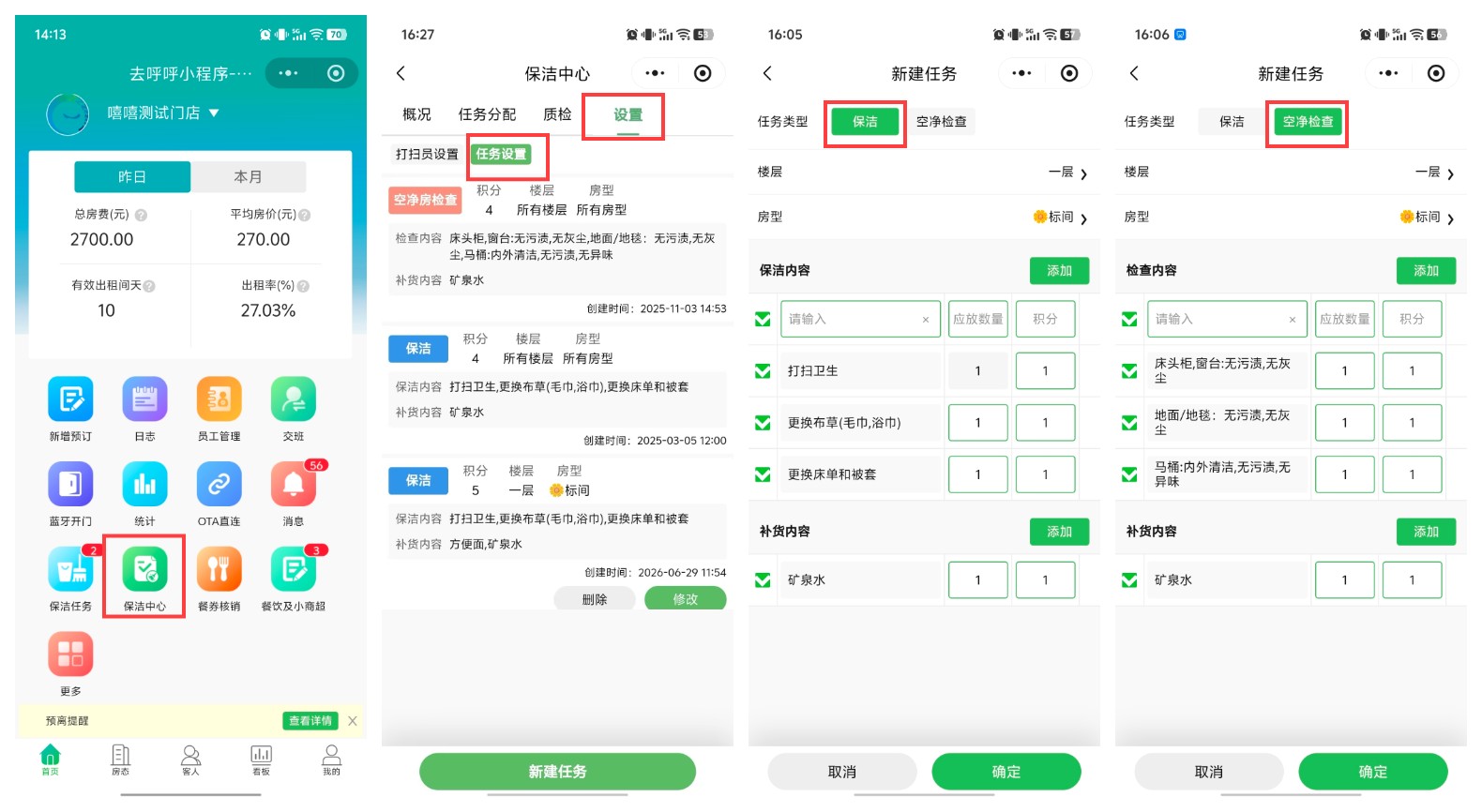
(2)小程序端操作
登录去呼呼小程序首页--保洁中心--设置--任务设置--新建任务
① 保洁任务:选择楼层,房型,添加保洁/补货内容;
② 空净检查任务:选择楼层,房型,添加检查/补货内容;
二、发起打扫任务
1、分配打扫任务
(1)电脑端操作
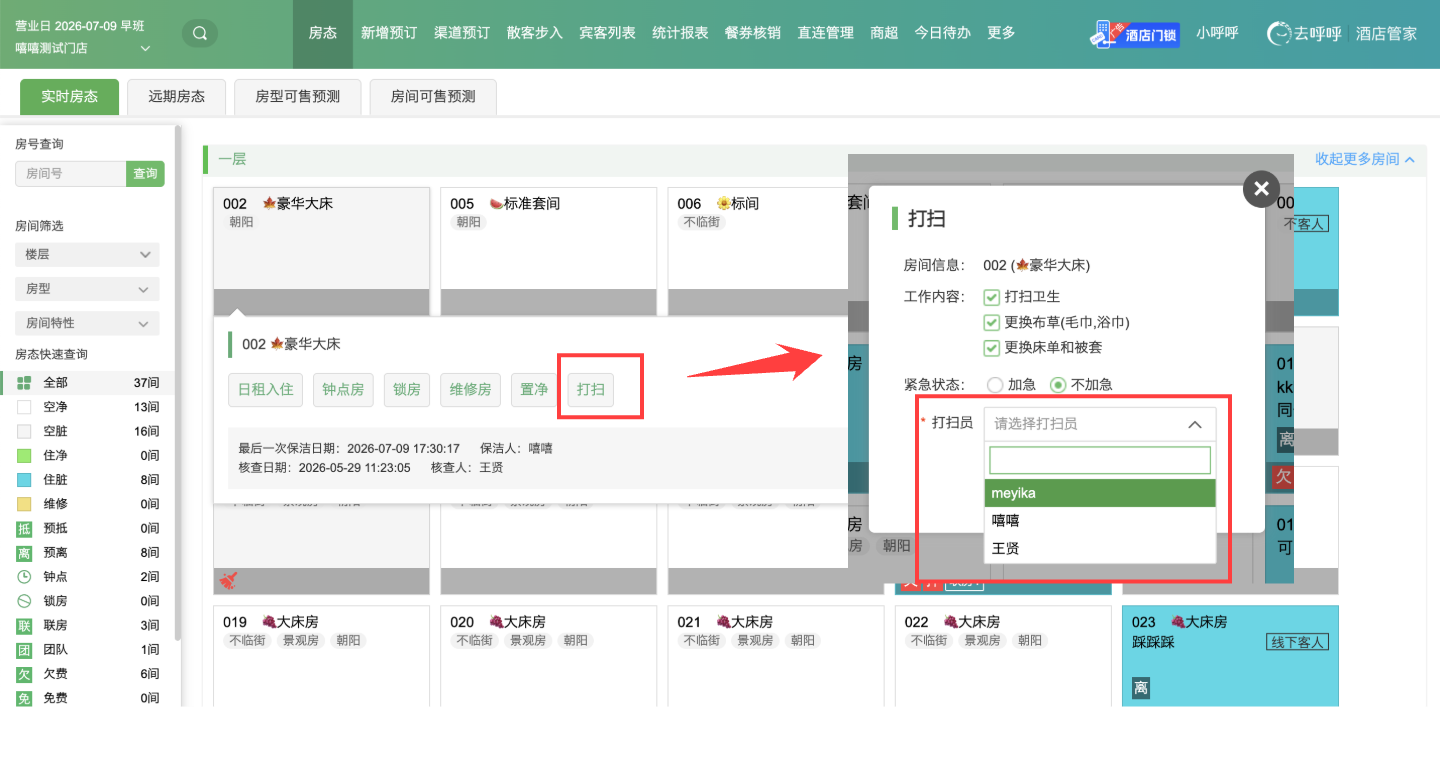
房态首页,鼠标移动至对应的房号,点击【打扫】
① 勾选本次保洁需要打扫员处理的任务并选择对应打扫员;
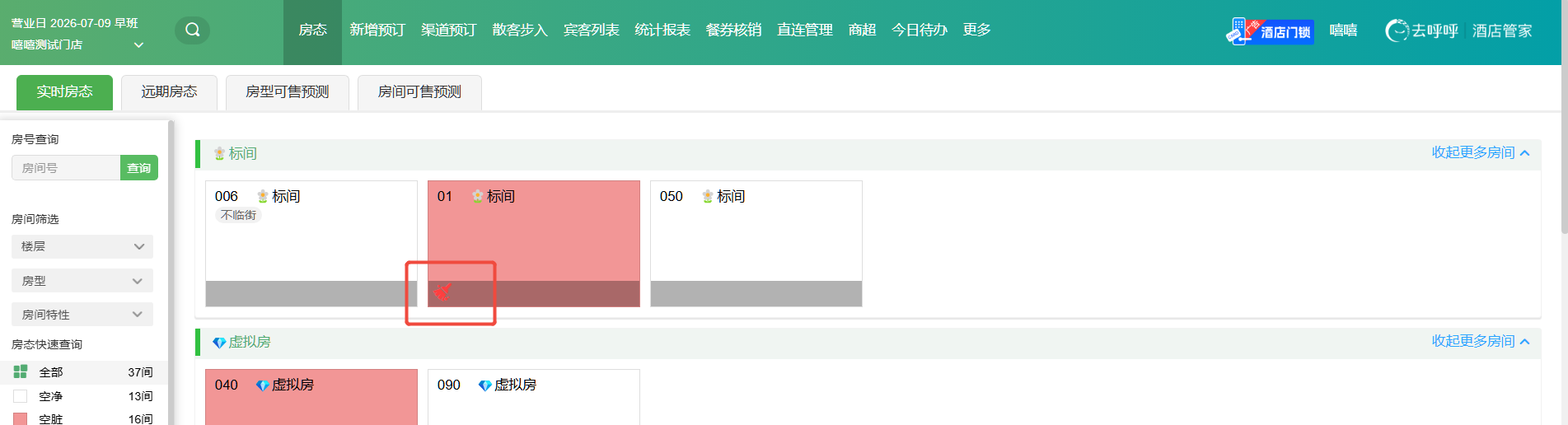
② 点击保存后,房态首页对应的房间显示【打扫标识】;
(2)小程序端操作
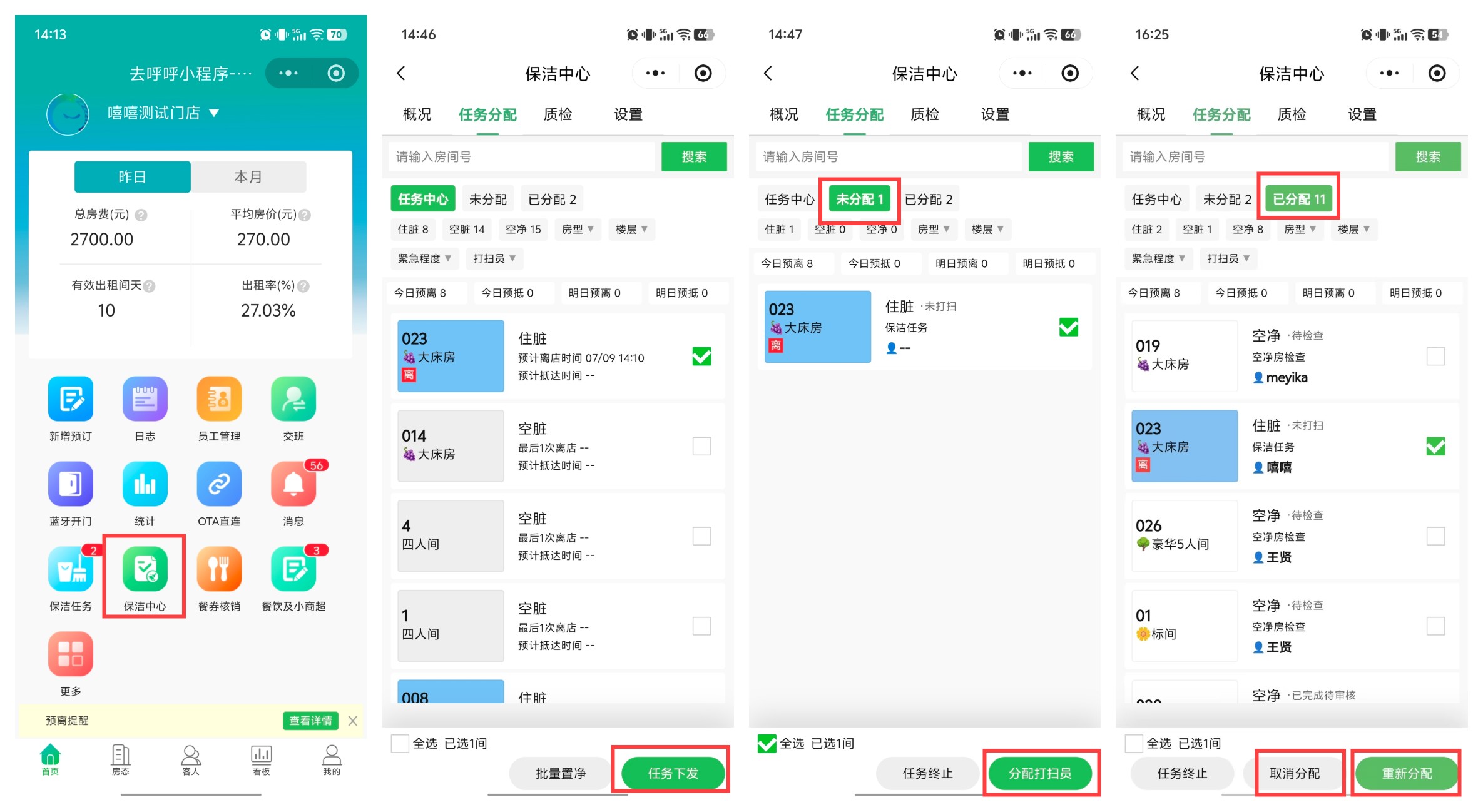
去呼呼小程序首页--保洁中心--任务分配
① 选择需打扫的房间,点击【任务下发】,也可搜索房号或选择对应类型进行选择下发;
② 任务下发后,点击【未分配】,可分配打扫员,分配后打扫员可看到打扫任务;
③ 若不需要分配指定打扫员,则打扫员可以在打扫任务中【领任务】进行打扫;
④ 【已分配】中可操作重新分配,取消分配或任务终止;
2、打扫任务列表
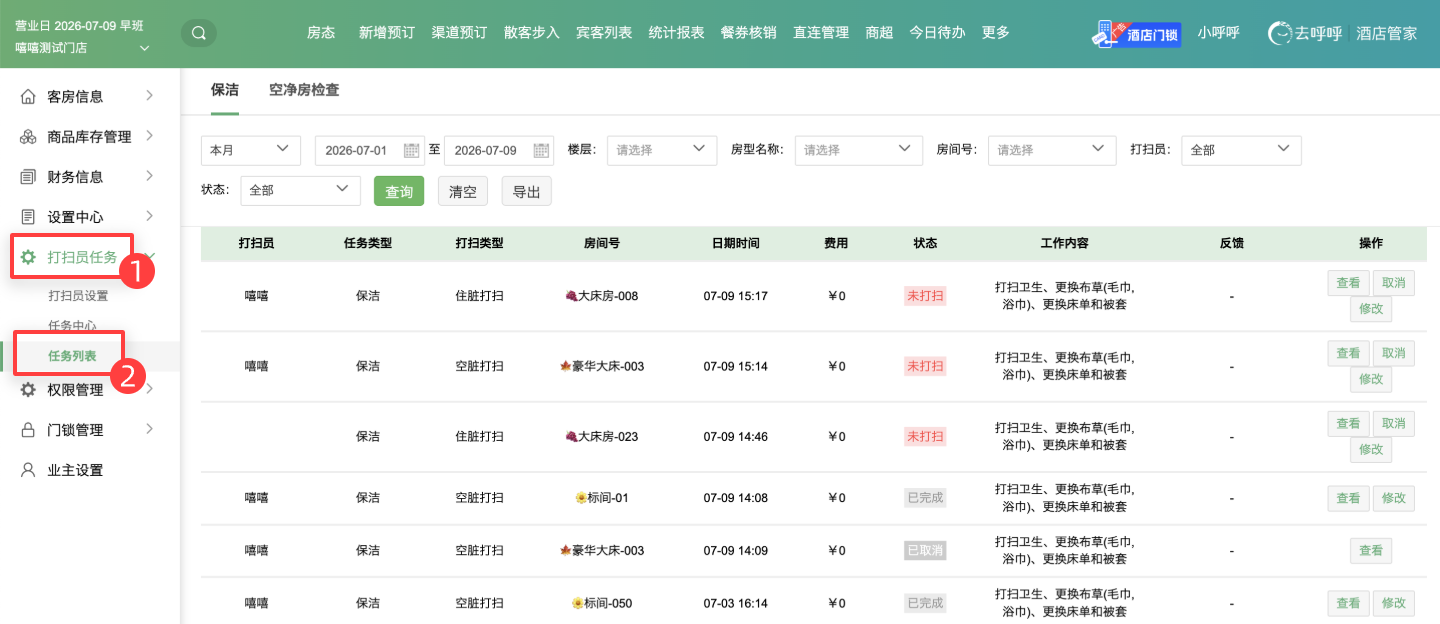
路径:打扫员任务--任务列表
打扫任务发起后,可查看所有的打扫任务及状态
3、打扫员开始打扫
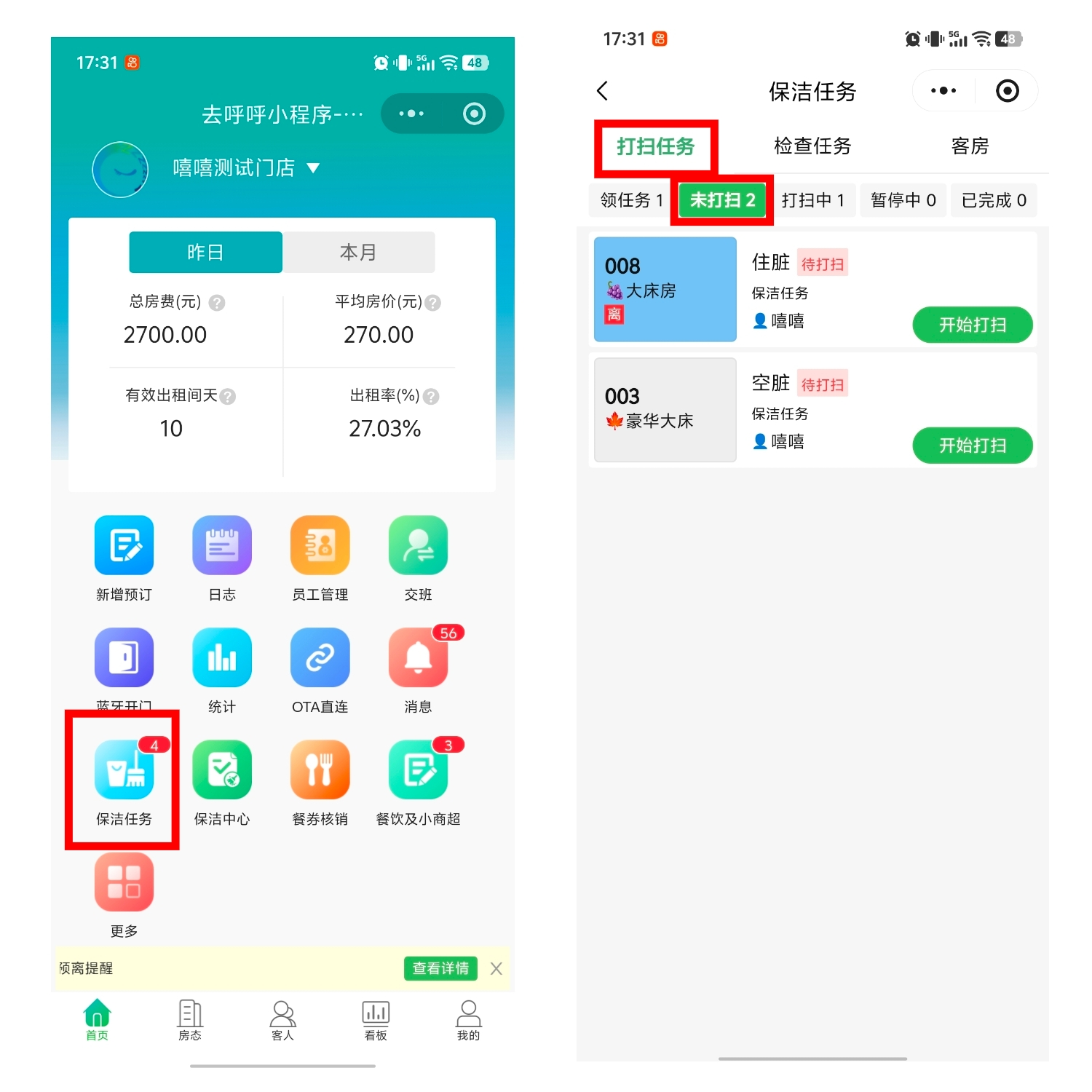
3.1 打扫任务发起后,打扫员进入去呼呼小程序,点击首页--保洁任务--打扫任务--未打扫,可以查看所有未打扫任务,即可点击【开始打扫】。
注:若未分配指定打扫员打扫,则需要任务打扫中,点击【领任务】,领取后开始打扫。
3.2 打扫完成后
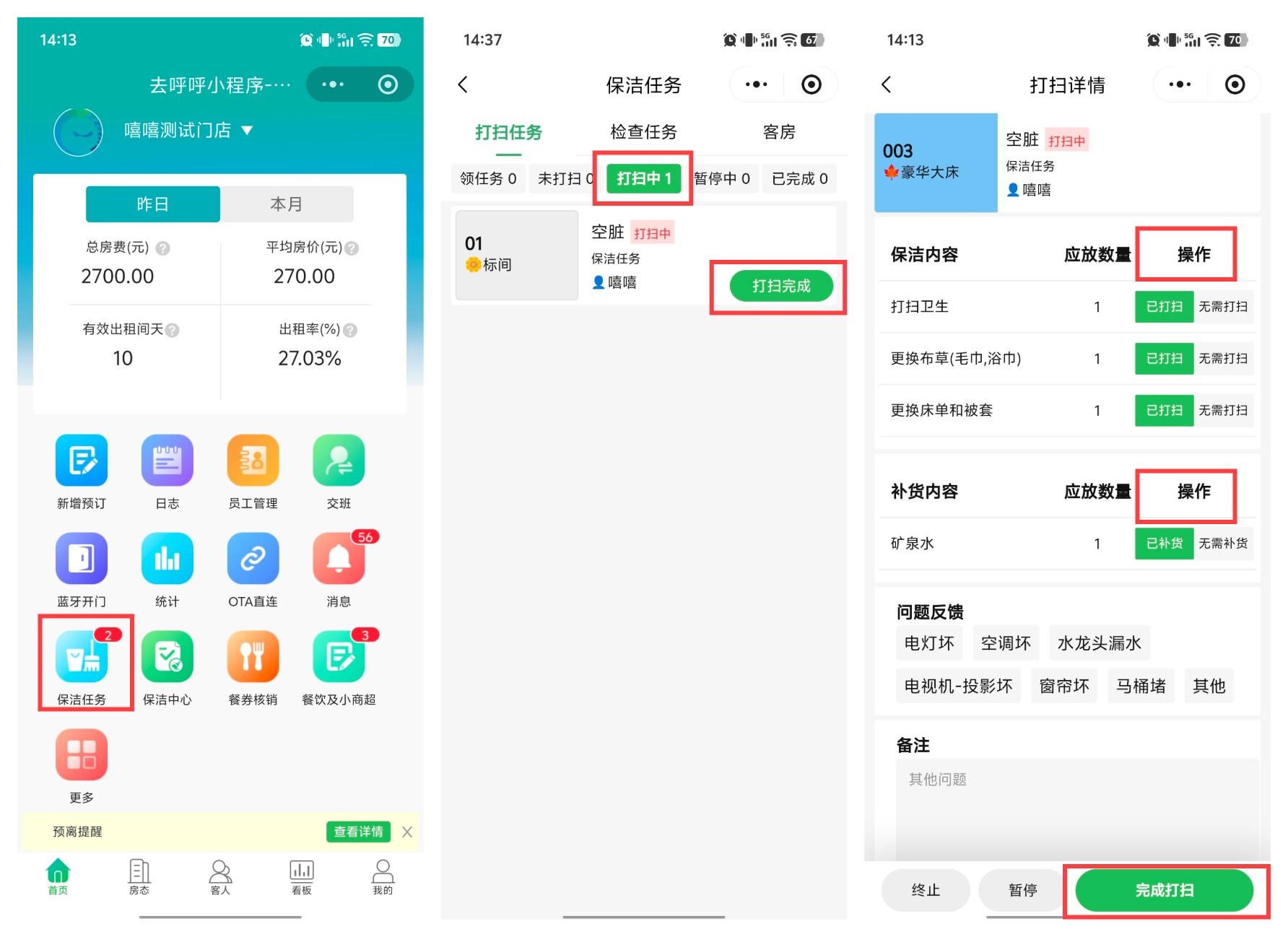
(1)打扫完成后,点击【完成打扫】;
(2)房间如有设备损坏,可选择对应的问题点击反馈;
(3)保洁内容和补货内容无需操作的可选择【无需打扫/补货】;
3.3 暂停/终止打扫
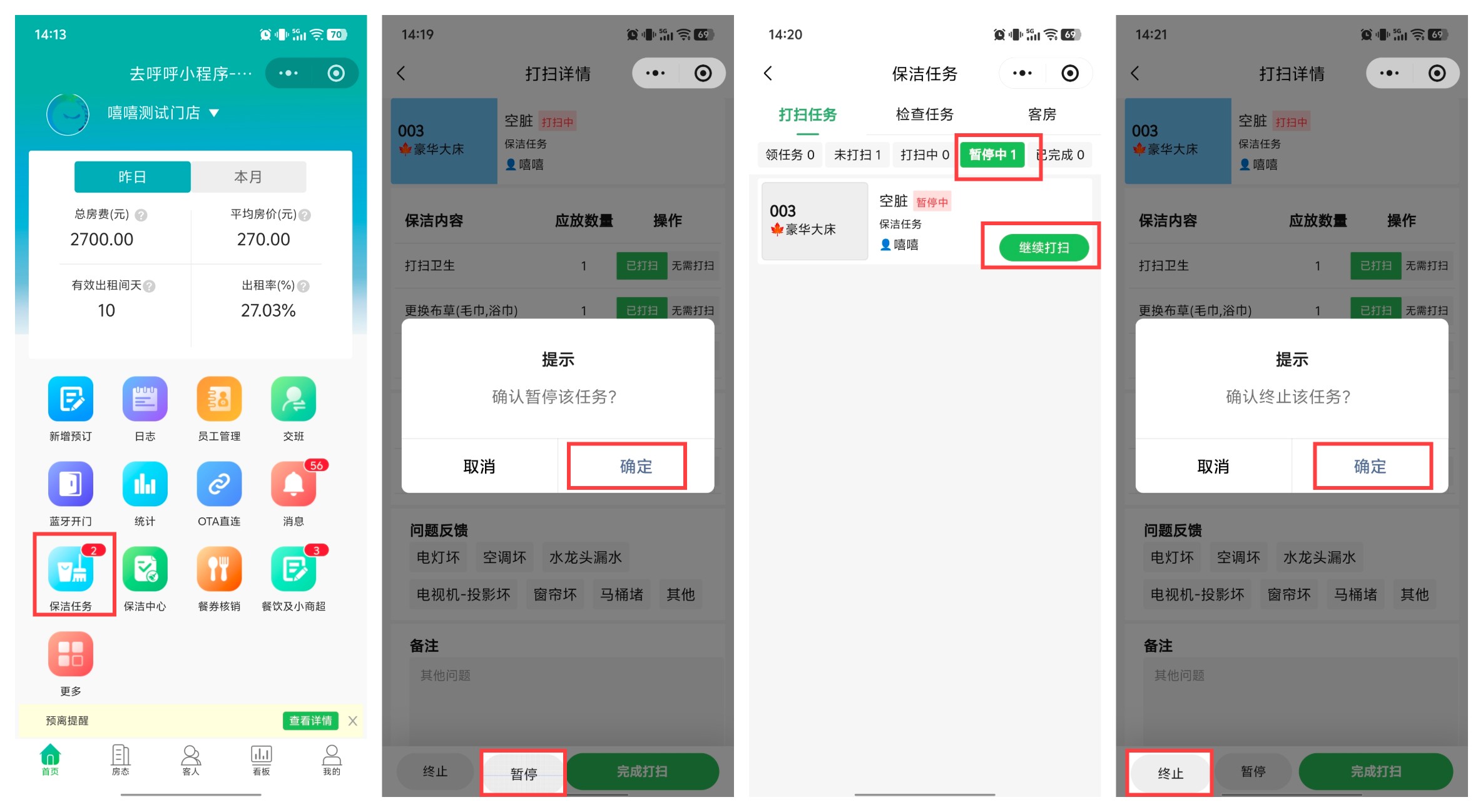
(1)若其他原因导致暂不打扫该房间,点击底部【暂停】,后续返回继续打扫,可打扫任务-暂停中,点击【继续打扫】;
(2)若房间确定不打扫,可点击【终止】,操作后就不会显示该房间打扫任务;
3.4 打扫审核
(1)电脑端操作
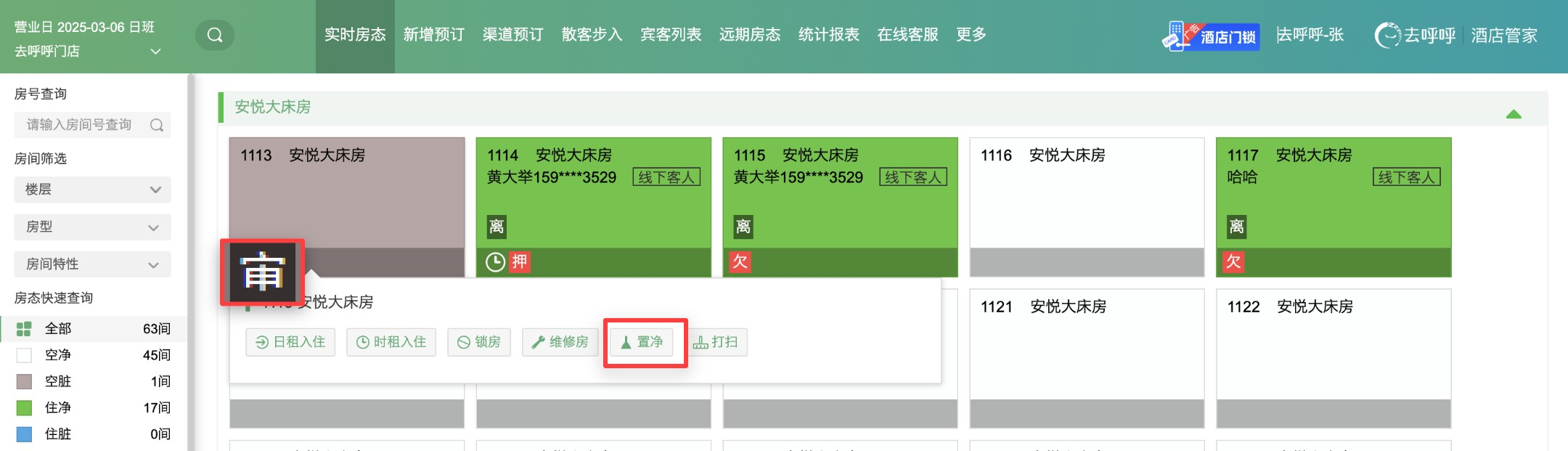
① 需审核打扫任务的房间,会显示【审】的标识。
② 审核人员审核完成后,点击房态首页对应的房间号,进行【置净】即完成审核。
(2)小程序端操作
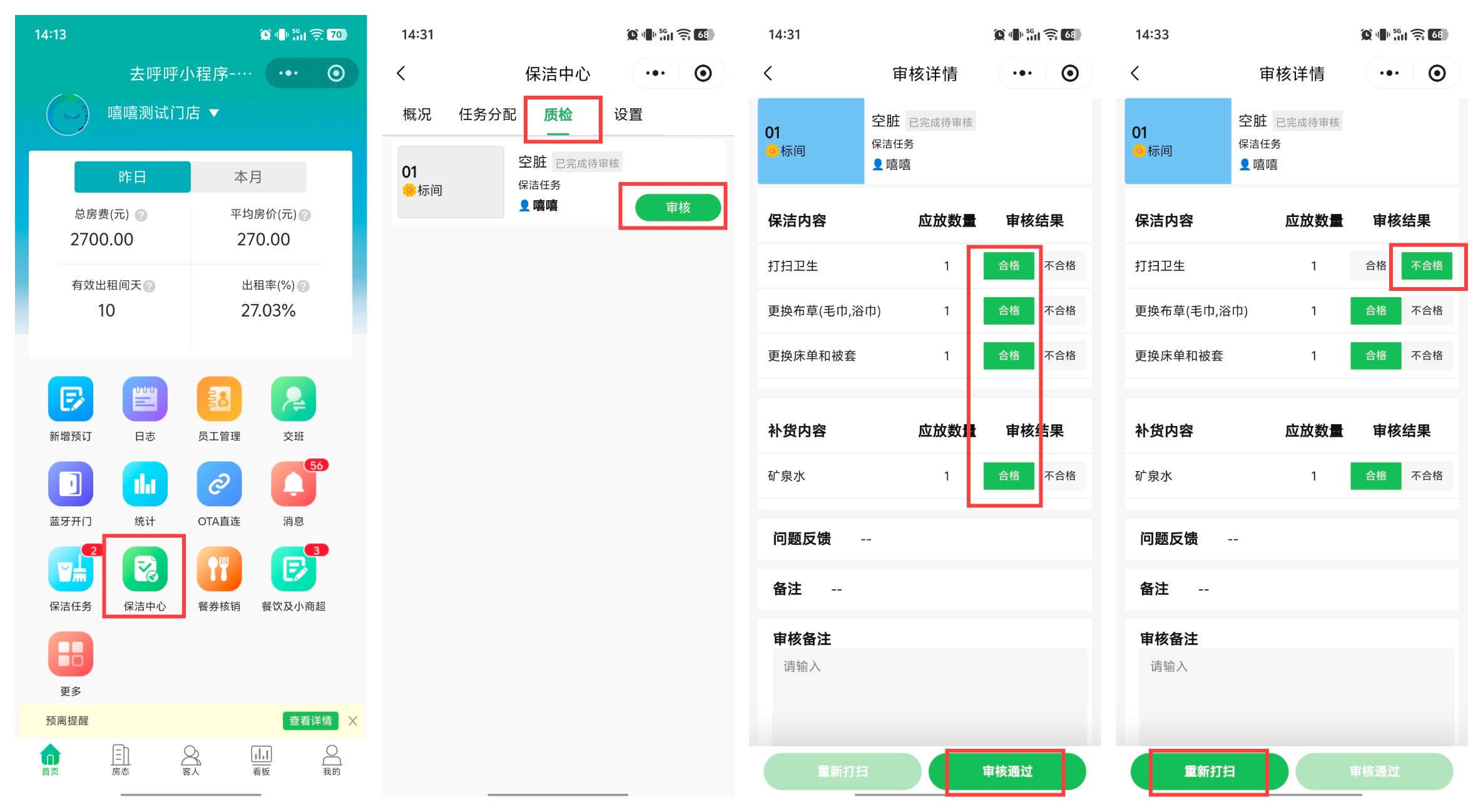
① 去呼呼小程序首页--保洁中心--质检--找到对应房间点击【审核】,根据检查情况选择合格【审核通过】或不合格【重新打扫】;
② 点击【重新打扫】后,任务会被驳回,打扫员可在打扫任务中查看到对应房间继续进行打扫;
4、打扫员检查任务(空净房打扫检查)
(1)电脑端操作
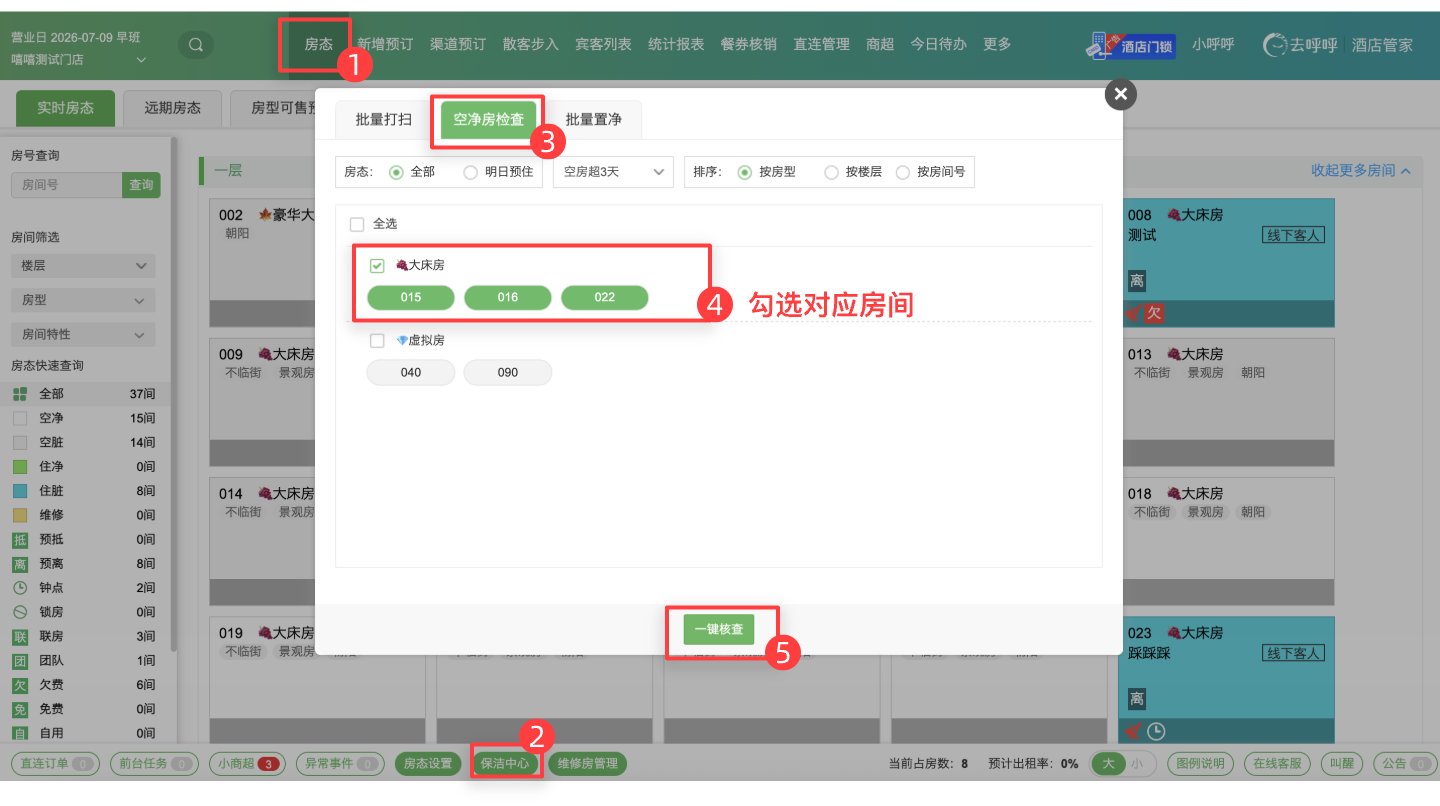
① 房态首页--保洁中心--空净房检查--勾选对应房间【一键核查】;
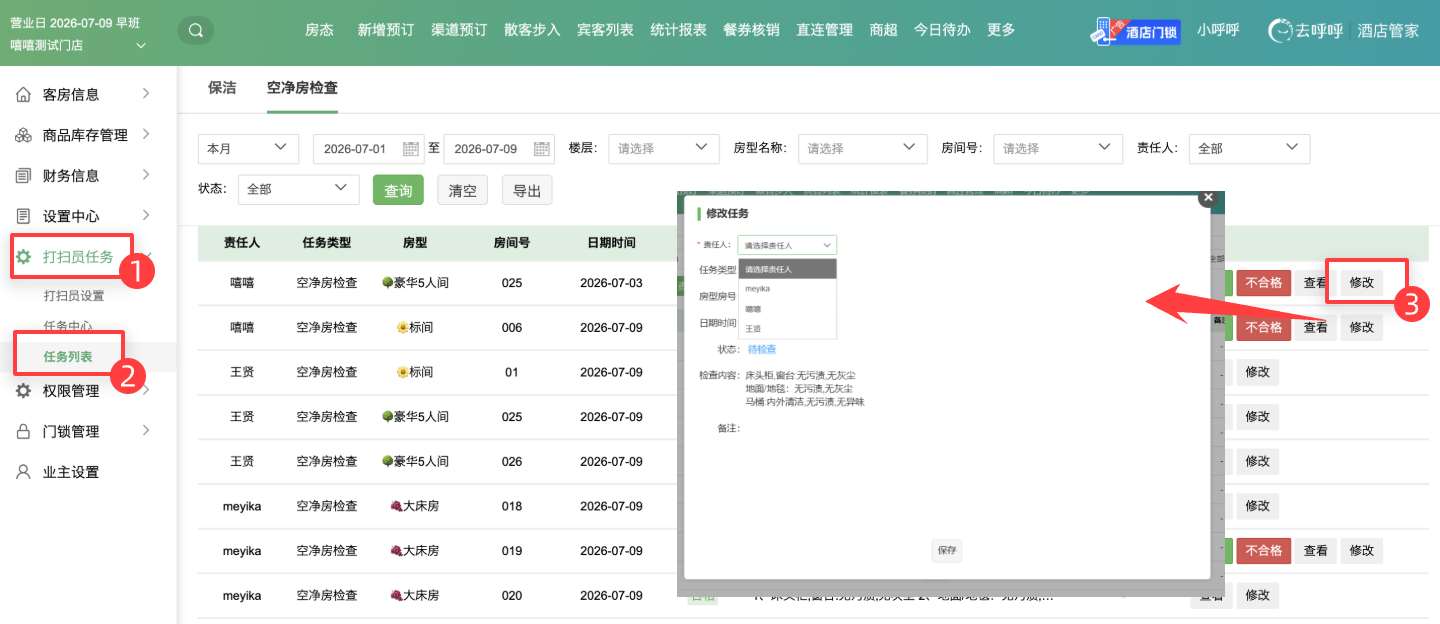
② 任务提交后,点击更多--功能设置--打扫员任务--任务列表--空净房检查;
③ 点击任务后的【修改】可分配到检查人,若不选择,则检查人自行领取任务;
④ 检查完成后,可点击【合格】;
(2)小程序端操作
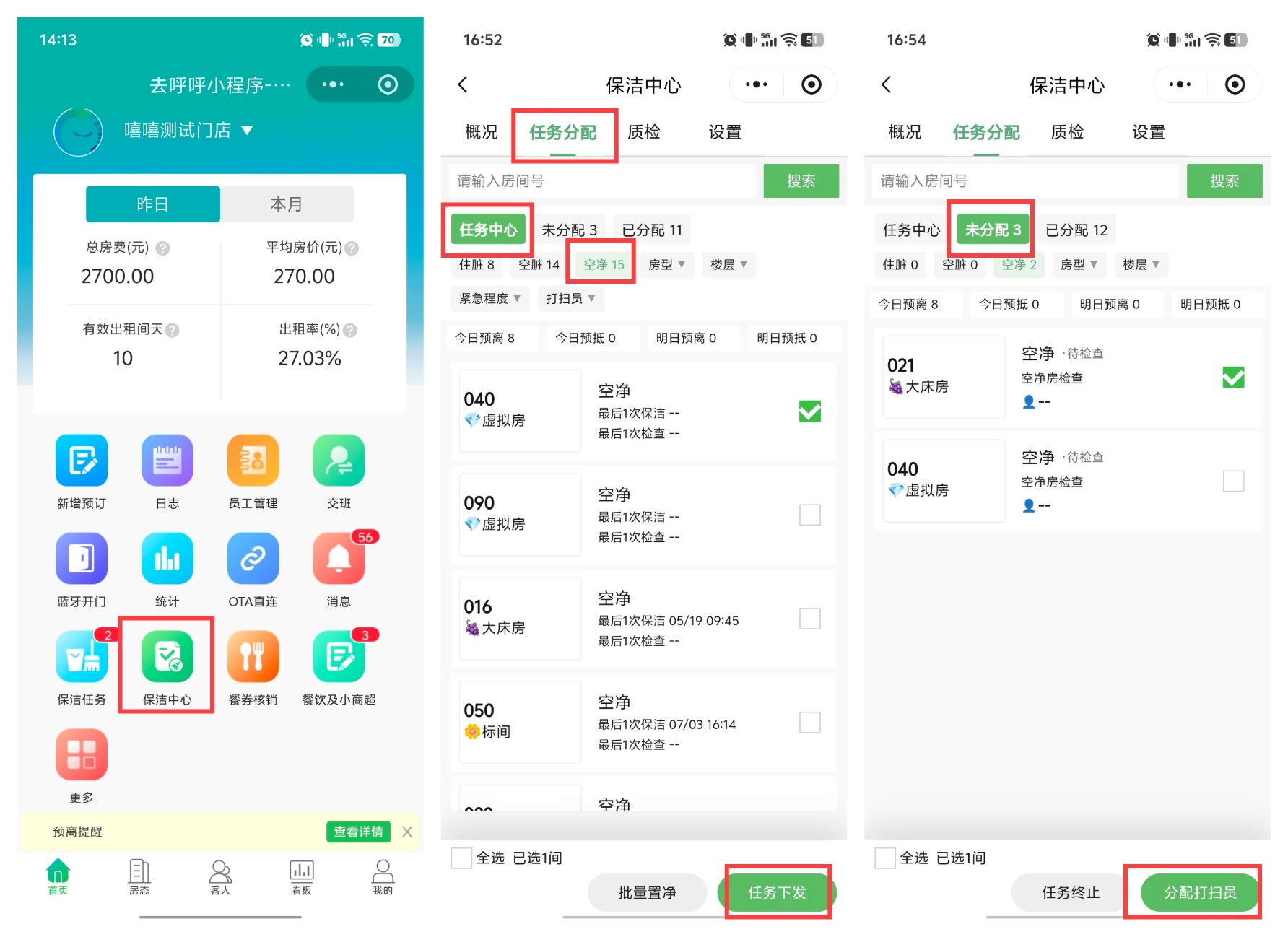
① 去呼呼小程序首页--保洁中心--任务分配--选择要检查的空净房,点击任务下发,可分配对应打扫员或重新分配;
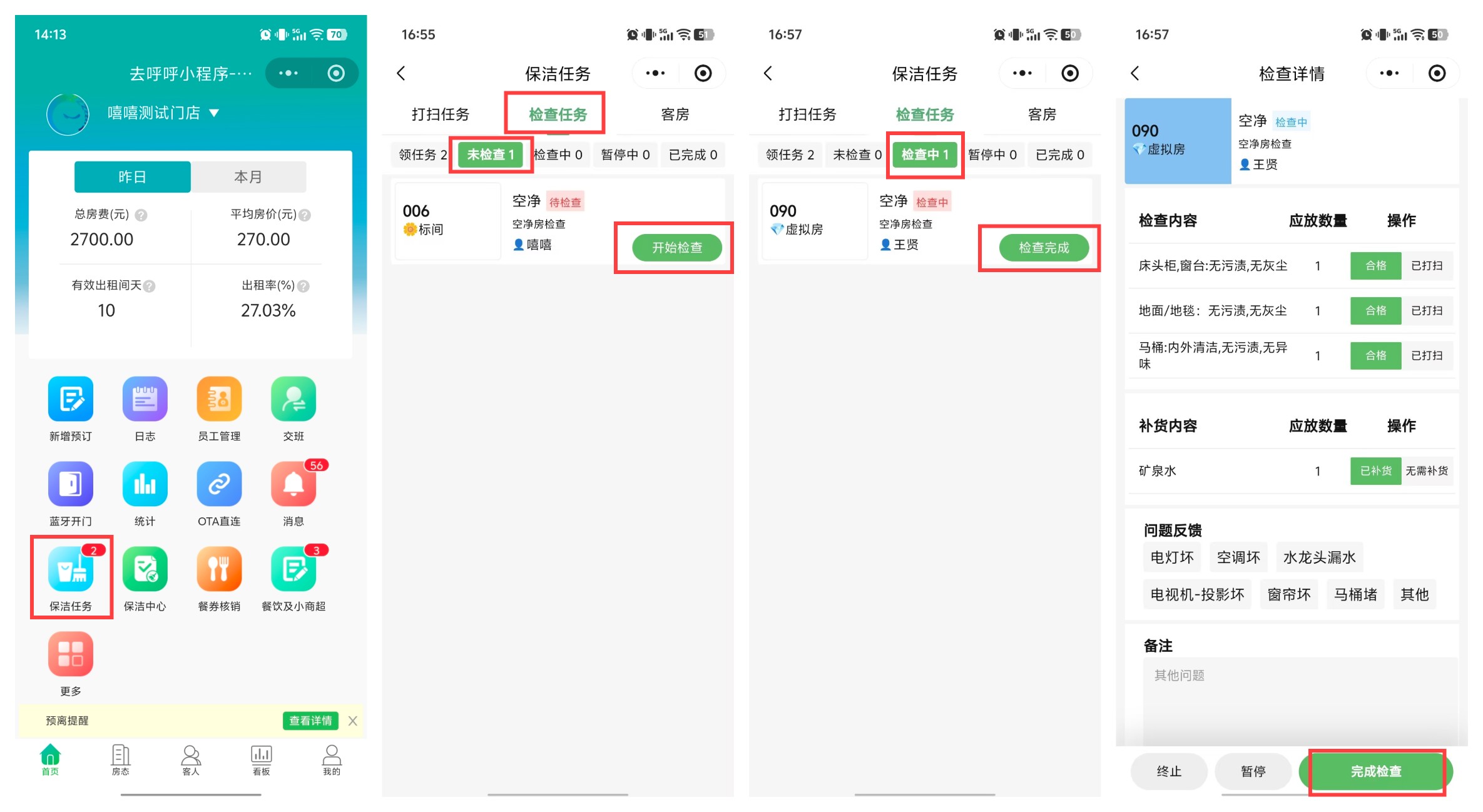
② 分配后,打扫员到保洁任务--检查任务--未检查--开始检查;
③ 检查完成后,可点击【检查完成】--【完成检查】;
④ 打扫员提交【完成检查】后,审核人员需到【保洁中心】-【质检】,完成审核;
三、打扫员概况/报表
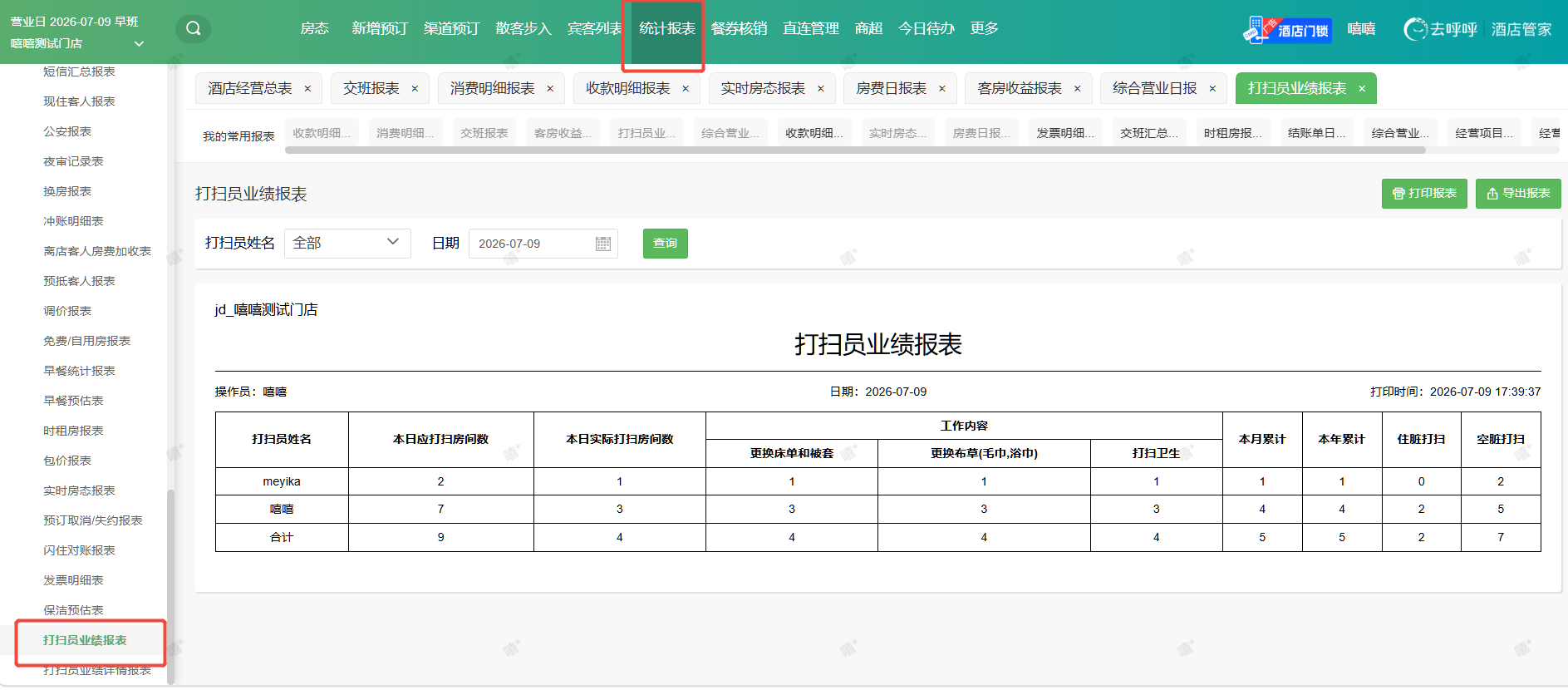
1、电脑端
路径:导航栏统计报表-其他报表-打扫员业绩详情表
可以查看打扫员完成打扫任务的情况及更换布草明细。
2、小程序端
路径:去呼呼小程序首页--保洁中心--概况
可以查看保洁任务预估情况和工作汇总明细。